전원 상태 점검
노트북 절전 복귀 점검법
노트북이 절전모드에서 깨어나지 않거나 검은 화면이 될 때 전원 설정, 입력 장치, 배터리, 무선 연결과 외부 모니터를 점검하는 방법입니다.
평소에는 잘 작동하는 노트북이 덮개를 닫았다 연 뒤 검은 화면이 되거나 키보드와 와이파이가 반응하지 않으면 절전 복귀 문제를 의심할 수 있습니다. 화면 꺼짐, 절전, 최대절전은 서로 다른 상태이므로 먼저 어떤 모드에 들어갔는지 구분해야 합니다. 강제 종료만 반복하면 원인을 놓치고 작업 데이터가 손상될 수 있으므로 복귀 방법, 배터리 변화, 주변 장치 상태를 일정한 순서로 기록하는 것이 중요합니다.
화면 꺼짐과 절전 구분

전원 및 배터리 설정에서 화면 끄기와 절전 시간을 확인하고, 덮개를 닫을 때 동작도 살펴보세요. 화면만 꺼진 상태라면 키 입력이나 터치패드로 바로 켜질 수 있지만 절전 상태에서는 전원 버튼을 짧게 눌러야 할 수 있습니다. 최대절전은 저장장치에 상태를 기록하므로 복귀가 더 오래 걸립니다. 테스트 전 저장하지 않은 문서를 닫고 배터리 잔량과 시각을 기록하면 비정상 방전을 함께 확인할 수 있습니다.
| 상태 | 일반적인 복귀 | 점검 신호 |
|---|---|---|
| 화면 꺼짐 | 입력 즉시 화면 켜짐 | 화면만 계속 검음 |
| 절전 | 수 초 내 복귀 | 장치 먹통·강제 종료 |
| 최대절전 | 절전보다 느린 복귀 | 부팅 반복·오류 화면 |
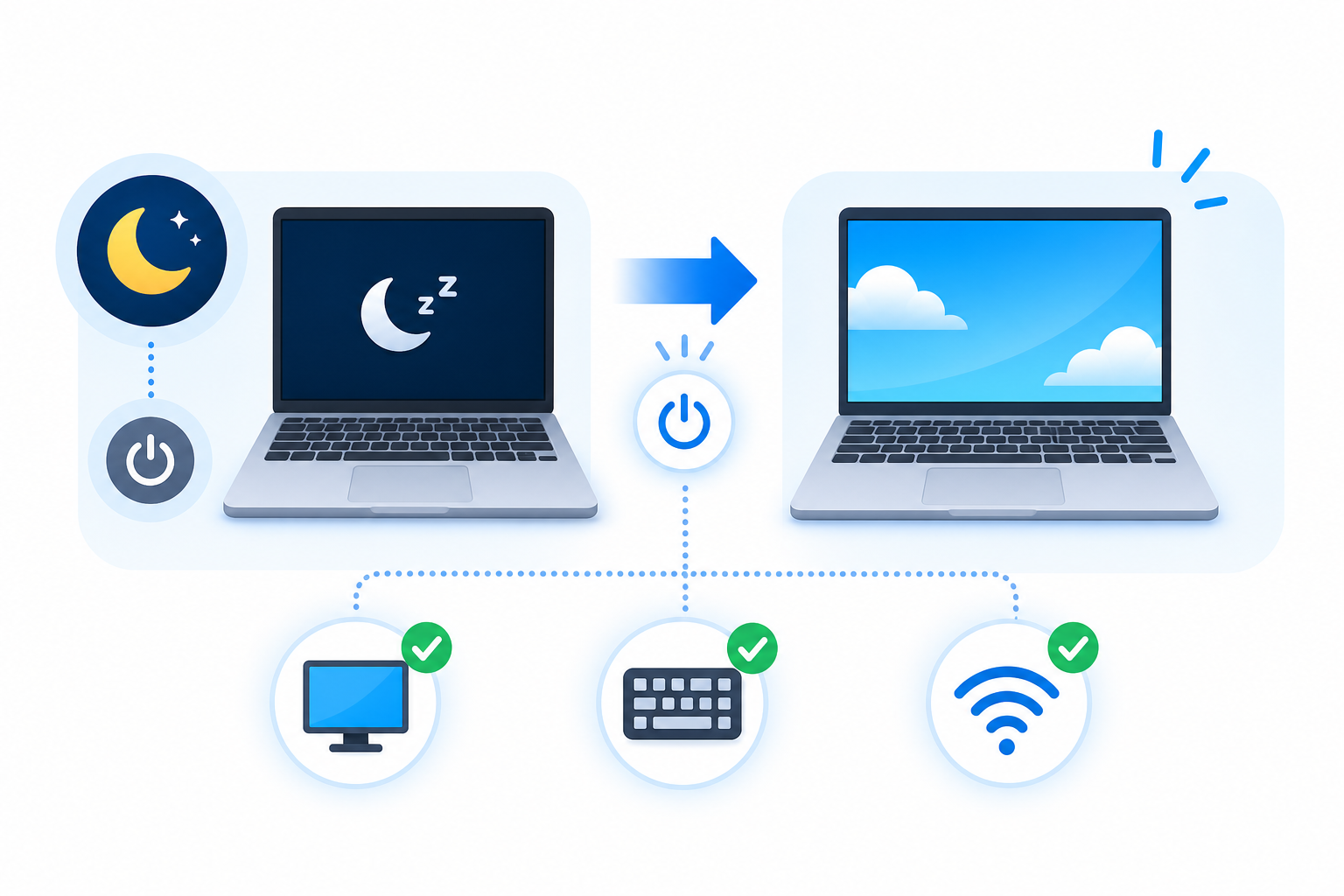
복귀 직후 장치 다시 점검
절전에서 깨어난 직후 PC Check로 화면, 키보드, 마우스, 소리, 카메라, 마이크, 네트워크를 다시 확인하세요. 정상 부팅에서는 통과하지만 절전 복귀 후에만 실패하는 장치를 찾는 방식입니다. 외부 모니터나 USB 허브를 연결한 상태와 분리한 상태도 비교합니다. 키보드나 마우스로 깨우지 못하더라도 전원 버튼으로는 복귀되는지, 화면만 검고 알림음은 들리는지도 기록하면 원인 범위를 줄일 수 있습니다.
- 모든 작업을 저장하고 절전에 들어갑니다.
- 5분 뒤 키보드와 마우스로 깨웁니다.
- 전원 버튼을 짧게 눌러 복귀를 확인합니다.
- PC Check의 핵심 장치를 다시 테스트합니다.
배터리 소모와 업데이트 확인
절전 전후의 시각과 배터리 잔량을 기록해 시간당 소모가 비정상적으로 큰지 확인합니다. 가방 안에서 팬이 돌고 본체가 뜨거워졌다면 절전에 제대로 들어가지 않았을 수 있습니다. Windows 업데이트와 그래픽·칩셋·네트워크 드라이버 변경 시점도 살펴보세요. 무선 장치만 복귀하지 않으면 해당 어댑터의 전원 관리가 관련될 수 있습니다. 같은 증상이 세 번 이상 재현되면 강제 종료 횟수와 조건을 적어 제조사 지원에 문의하세요.
- 절전 전후 배터리 잔량과 시간을 적습니다.
- 팬과 본체 온도가 계속 높은지 확인합니다.
- 와이파이와 블루투스 재연결을 점검합니다.
- 업데이트와 드라이버 변경 시점을 기록합니다.
자주 묻는 질문
절전 후 화면만 검고 소리는 들리면 무엇을 확인하나요?
그래픽 출력이 정상 복귀하지 못했을 수 있습니다. 외부 모니터 연결 여부와 그래픽 드라이버를 확인하고, 반복될 경우 화면이 검어진 시점과 복귀 방법을 기록하세요.
절전 중 배터리가 많이 줄어드는 것은 정상인가요?
짧은 시간에 큰 폭으로 줄거나 팬과 발열이 계속되면 정상 절전이 아닐 수 있습니다. 절전 시간을 일정하게 두고 잔량을 비교한 뒤 전원 설정과 백그라운드 복귀 원인을 확인하세요.
마치며
절전 복귀 문제는 화면 꺼짐, 절전, 최대절전을 먼저 구분하고 같은 시간과 장치 조건에서 반복해야 원인을 찾기 쉽습니다. 강제 종료에 의존하지 말고 전원 버튼 복귀, 배터리 변화, 외부 모니터, 무선 장치 상태를 차례로 기록하세요. PC Check를 정상 부팅 직후와 절전 복귀 직후에 각각 실행하면 어떤 장치가 복귀 과정에서 실패하는지 비교할 수 있습니다. 반복되는 검은 화면이나 과도한 방전은 업데이트 기록과 함께 제조사 지원에 전달하는 것이 좋습니다.
함께 보면 좋은 글
Q&A
자주 묻는 질문
Q1.절전 후 화면만 검고 소리는 들리면 무엇을 확인하나요?
그래픽 출력이 정상 복귀하지 못했을 수 있습니다. 외부 모니터 연결 여부와 그래픽 드라이버를 확인하고, 반복될 경우 화면이 검어진 시점과 복귀 방법을 기록하세요.
Q2.절전 중 배터리가 많이 줄어드는 것은 정상인가요?
짧은 시간에 큰 폭으로 줄거나 팬과 발열이 계속되면 정상 절전이 아닐 수 있습니다. 절전 시간을 일정하게 두고 잔량을 비교한 뒤 전원 설정과 백그라운드 복귀 원인을 확인하세요.