저장장치 점검
중고 노트북 SSD 점검법
중고 노트북 SSD의 모델, 실제 용량, 디스크 상태, SMART 정보, 파일 복사 오류와 교체 신호를 확인하는 방법입니다.
중고 노트북이 빠르게 부팅된다고 해서 SSD 상태까지 건강하다고 단정할 수는 없습니다. 판매 글의 용량과 실제 장착 모델이 다르거나, 사용 시간과 기록량이 많고 중요 경고가 남아 있을 수도 있습니다. 브라우저 테스트만으로 SSD 내부 수명을 모두 읽을 수는 없으므로 Windows 저장소 정보와 전용 진단의 역할을 구분해야 합니다. 거래 전에는 모델, 용량, 오류, 속도 체감, 백업 우선순위를 차례로 확인하세요.
모델과 실제 용량 확인

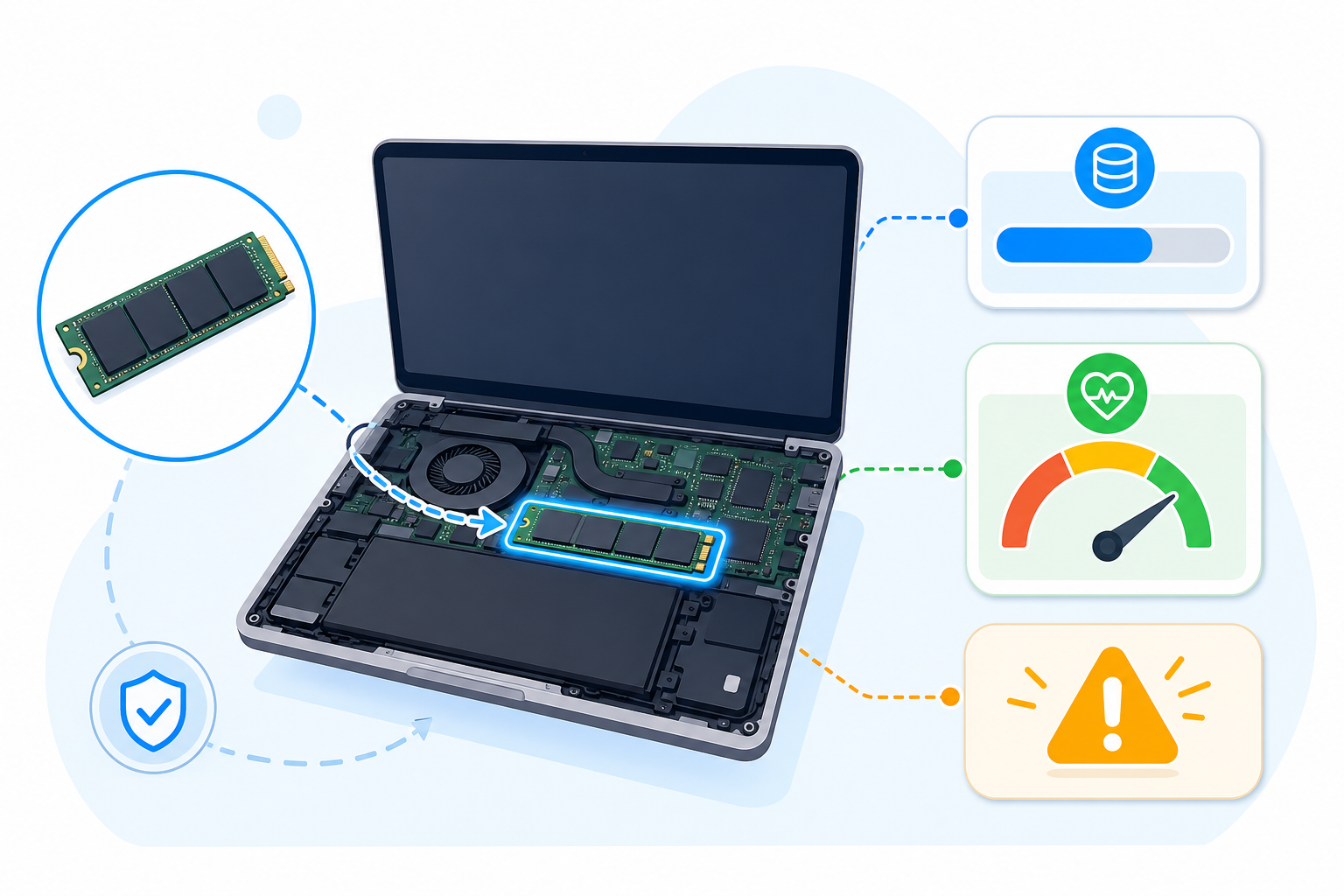
작업 관리자나 시스템 정보에서 SSD 모델명을 보고 판매 설명과 일치하는지 확인합니다. Windows에 표시되는 사용 가능 용량은 제조사 표기보다 작게 보일 수 있으며 복구 파티션도 공간을 사용합니다. NVMe인지 SATA인지, 저장장치가 한 개인지 여러 개인지도 기록하세요. 초기화된 제품이라도 부팅 시간이 지나치게 길거나 탐색기가 자주 멈춘다면 단순한 설치 상태인지 디스크 문제인지 추가 비교가 필요합니다.
| 확인 항목 | 정상 판단 기준 | 주의 신호 |
|---|---|---|
| 모델명 | 판매 설명과 일치 | 알 수 없는 다른 모델 |
| 실제 용량 | 파티션 포함 합리적 범위 | 설명과 큰 차이 |
| 디스크 상태 | 중요 경고 없음 | 상태 경고·인식 끊김 |
Windows 상태와 SMART 구분
Windows 저장소 설정은 사용량과 일부 디스크 상태 경고를 확인하는 데 유용하지만 모든 SSD의 남은 수명과 기록량을 보여주지는 않습니다. 제조사 도구나 신뢰할 수 있는 SMART 진단에서 건강 상태, 사용 시간, 총 기록량, 온도, 중요 경고를 확인하세요. 수치 하나만으로 수명을 확정하지 말고 제조사 기준과 함께 봐야 합니다. 진단 도구 설치가 어려운 거래 현장에서는 상태 경고와 파일 작업 안정성을 우선 확인합니다.
- Windows 저장소에서 전체 용량을 확인합니다.
- 디스크 상태의 중요 경고를 살펴봅니다.
- 가능하면 제조사 도구로 SMART를 읽습니다.
- 모델별 보증 기록량과 현재 값을 비교합니다.
파일 작업과 백업 우선순위
작은 파일 여러 개와 큰 파일 하나를 복사하며 속도가 갑자기 0으로 떨어지거나 오류가 나는지 확인합니다. 무리한 벤치마크를 오래 돌리면 거래 전 장치에 불필요한 기록 부하를 줄 수 있으므로 짧은 확인으로 충분합니다. 탐색기 멈춤, 저장 실패, 디스크가 사라졌다 다시 나타나는 현상은 중요한 경고입니다. 이상이 의심되면 성능 점수보다 데이터 백업이 먼저이며, 중요한 자료를 저장하기 전에 SSD 교체 여부를 판단해야 합니다.
- 파일 복사 중 멈춤과 오류를 확인합니다.
- 부팅과 앱 실행 지연이 반복되는지 봅니다.
- 디스크 온도와 인식 상태를 기록합니다.
- 이상 신호가 있으면 데이터부터 백업합니다.
자주 묻는 질문
SSD 건강 상태 100%면 안심해도 되나요?
건강 상태 값은 도구와 제조사 계산 방식에 따라 의미가 다릅니다. 중요 경고, 사용 시간, 기록량, 온도, 실제 파일 작업의 안정성을 함께 확인해야 합니다.
브라우저에서 SSD 수명을 정확히 확인할 수 있나요?
일반 웹페이지는 보안상 SSD의 모든 SMART 정보에 직접 접근할 수 없습니다. PC Check로 기본 동작을 확인한 뒤 Windows 설정과 제조사 또는 신뢰할 수 있는 전용 진단 도구를 함께 사용하세요.
마치며
중고 노트북 SSD는 모델과 용량만 맞는지 보는 데서 끝나지 않습니다. Windows 상태 경고, SMART 정보, 부팅과 파일 복사 안정성을 함께 확인해야 실제 사용 위험을 줄일 수 있습니다. 짧은 테스트에서 멈춤이나 인식 끊김이 반복되면 점수보다 백업과 교체 판단이 우선입니다. PC Check로 화면과 입력 장치 등 기본 동작을 확인하고, 저장장치는 운영체제와 전용 도구로 별도 점검해 역할을 나누면 거래 현장에서 더 빠르고 안전하게 판단할 수 있습니다.
함께 보면 좋은 글
Q&A
자주 묻는 질문
Q1.SSD 건강 상태 100%면 안심해도 되나요?
건강 상태 값은 도구와 제조사 계산 방식에 따라 의미가 다릅니다. 중요 경고, 사용 시간, 기록량, 온도, 실제 파일 작업의 안정성을 함께 확인해야 합니다.
Q2.브라우저에서 SSD 수명을 정확히 확인할 수 있나요?
일반 웹페이지는 보안상 SSD의 모든 SMART 정보에 직접 접근할 수 없습니다. PC Check로 기본 동작을 확인한 뒤 Windows 설정과 제조사 또는 신뢰할 수 있는 전용 진단 도구를 함께 사용하세요.